
こんにちはC.Cです。
本職の話になりますが、つい最近薬局がLINEで処方箋の受付に対応いたしました。
このシステムを利用するには患者さんがLINEに薬局を友だち登録してもらう必要があります。
そこで会社からはNFCチップを活用した小型の衝立が配布され患者さんがスマホをタッチしてくれれば友達登録できる仕組みになっています。
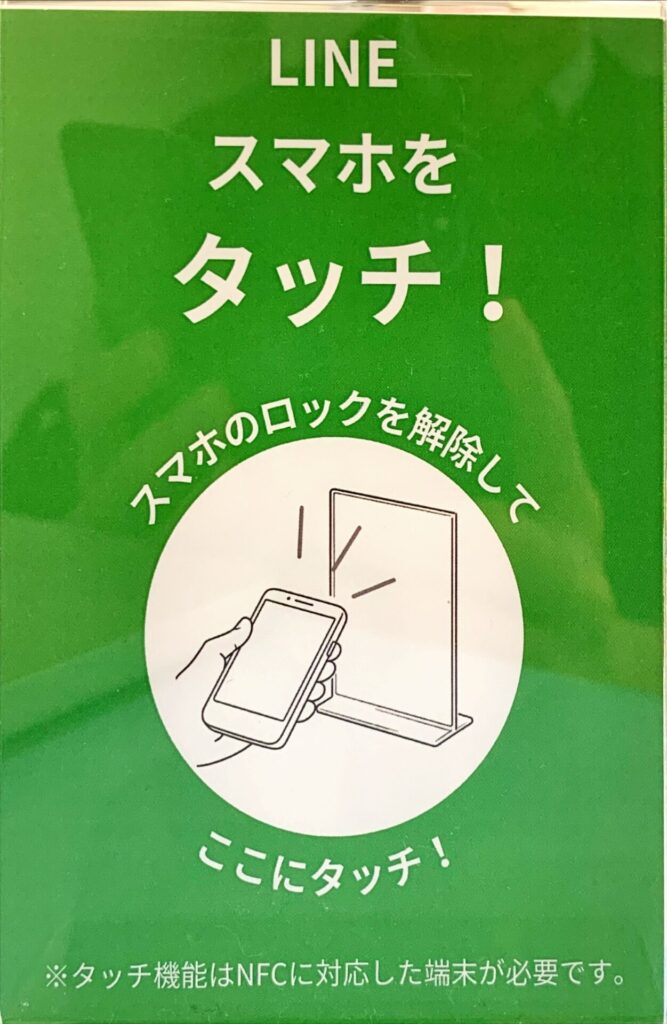
ただ説明不足過ぎて置いといてもだれもタッチしてくれません…
でももっと面白い活用法があるのではないか?
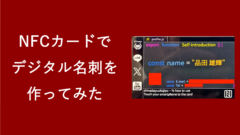
そこで勉強がてらデジタル名刺の作成にチャレンジしました!
もくじ
使うもの
- A-one IDカード用ラベル 品番29532
- NFCカード
- パソコン(Windows、macどちらでもOK)
- インクジェットプリンター(EPSON、CANON、BrotherどれでもOK)
- スマホ(iOS、AndroidどちらでもOK)
使うソフト
- NFC Tools
- ラベル屋さん(無料)
- 画像編集ソフト(アイコンなど自作したければ)
スマホにNFC Tools をインストールする
NFCタグに情報を書き込むために必要になります。
-1024x528.jpg)
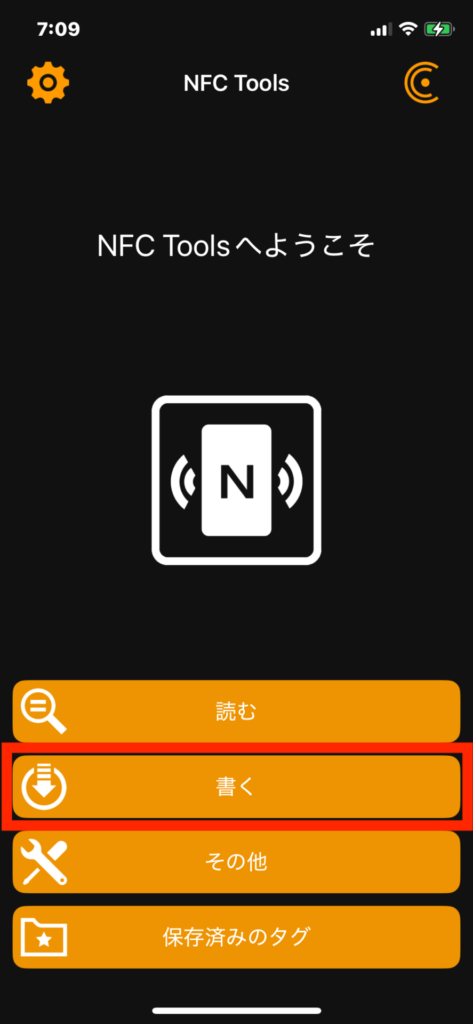
NFC Toolsを開く
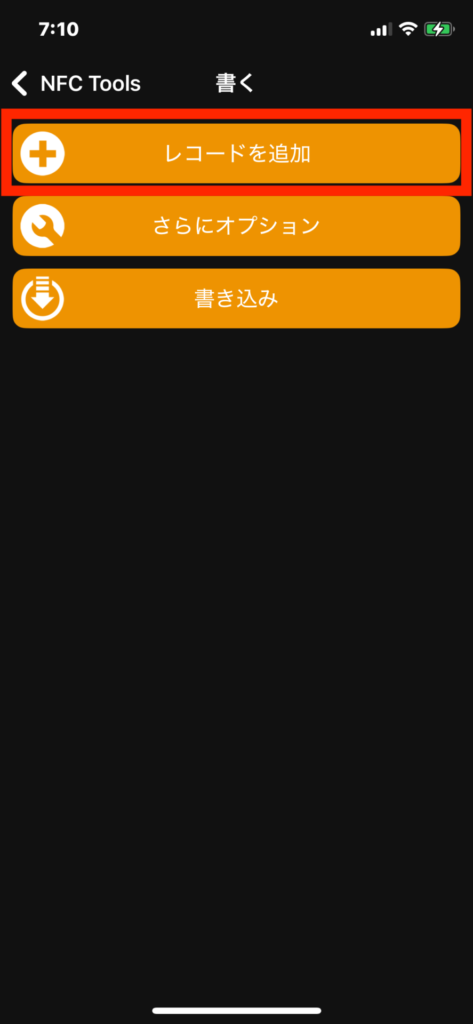
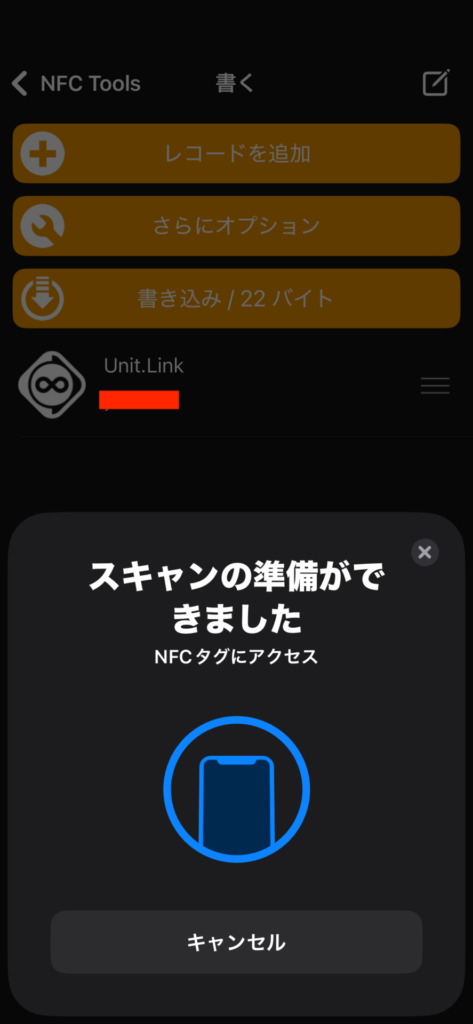
「書く」→「レコードを追加」→「Unit.Link」

Unit.Linkにサインアップする
Unit.Linkは自分のプロフィールを掲載するサービスです。
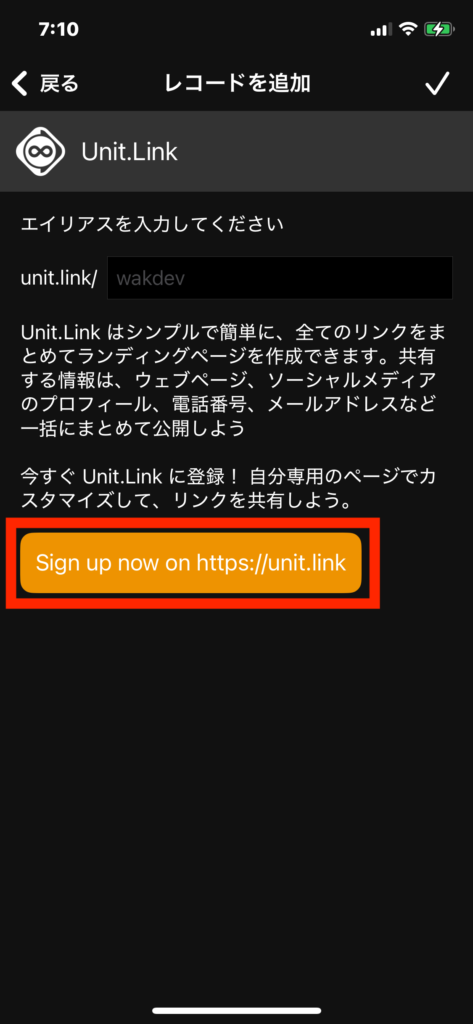
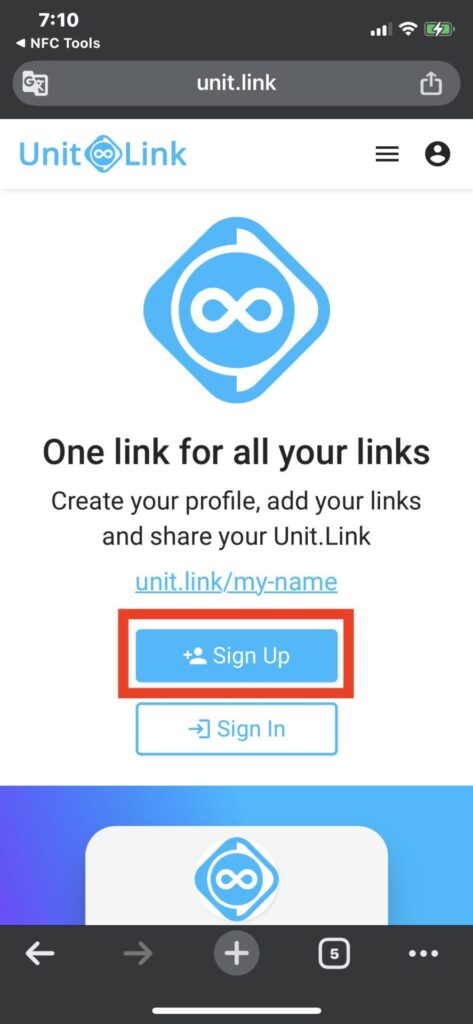
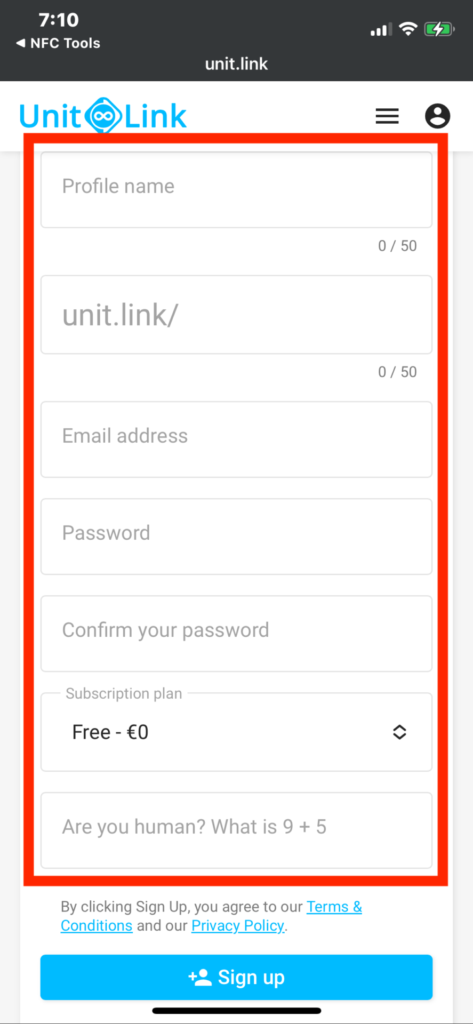
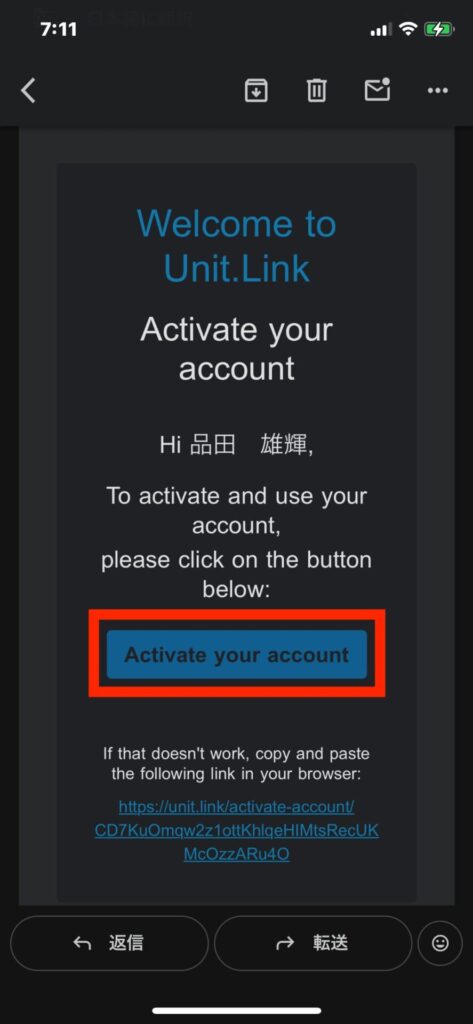
「Sign up now on https://unit.link]→「Sign Up」→各プロフィール欄を埋めて「Sign Up」→メールが届いたら「Activate your account」
Unit.Linkにプロフィールを作成する
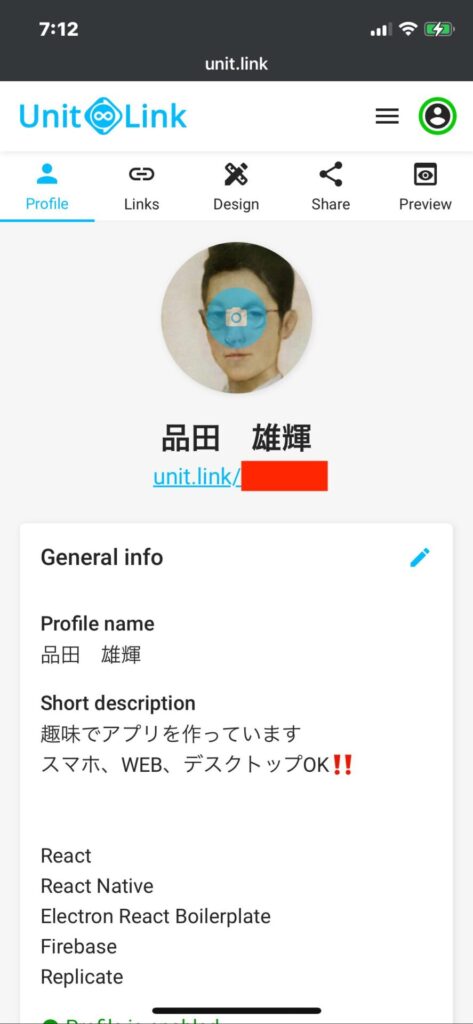
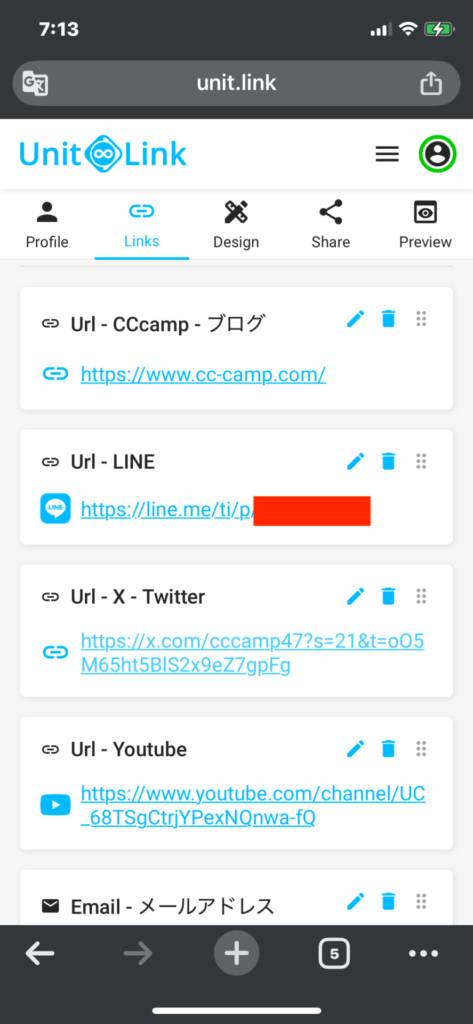
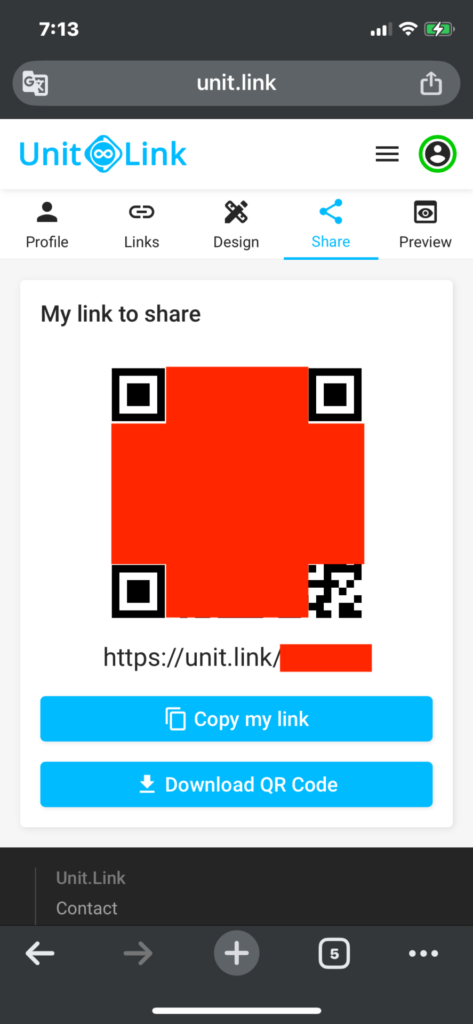
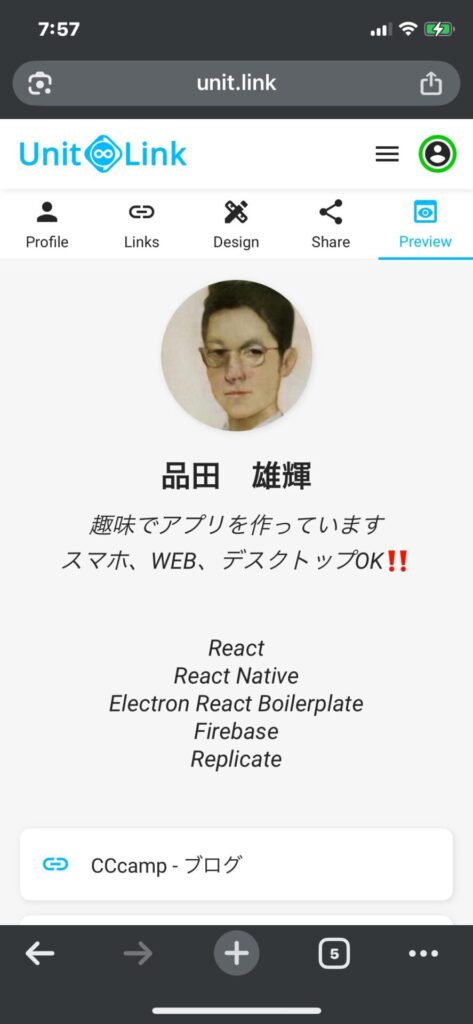
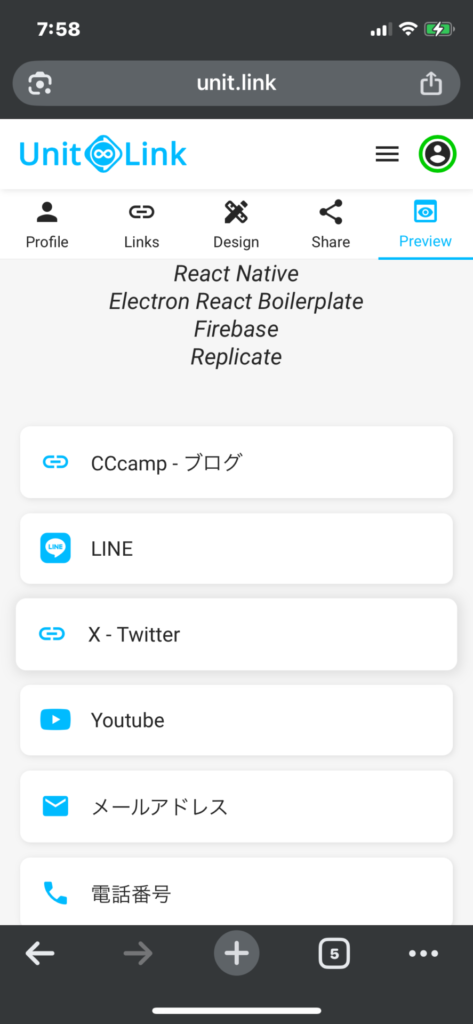
「Profile」や「Links」に公開したい情報を掲載します。できたら「Preview」でみためを確認→「Share」でURLを確認
Profile
Links
Share
Preview(上部)
Preview(下部)
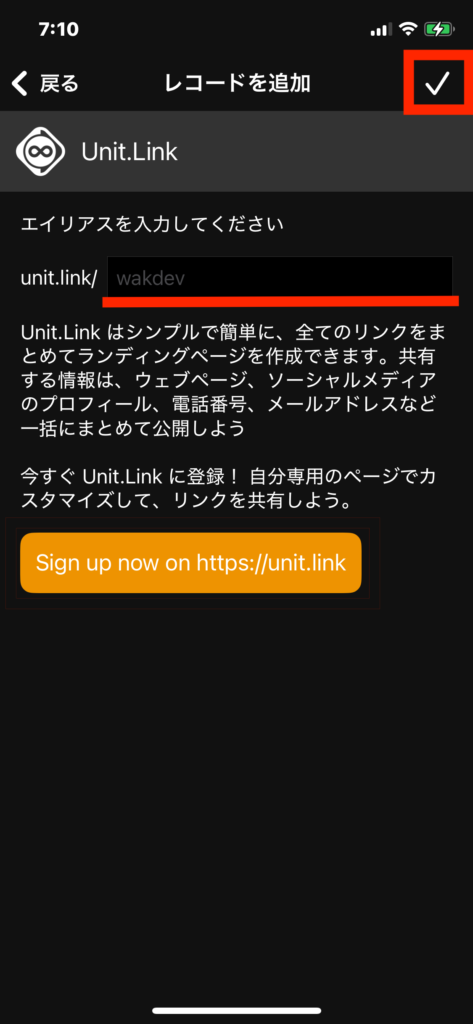
NFCカードにプロフィールを書き込む
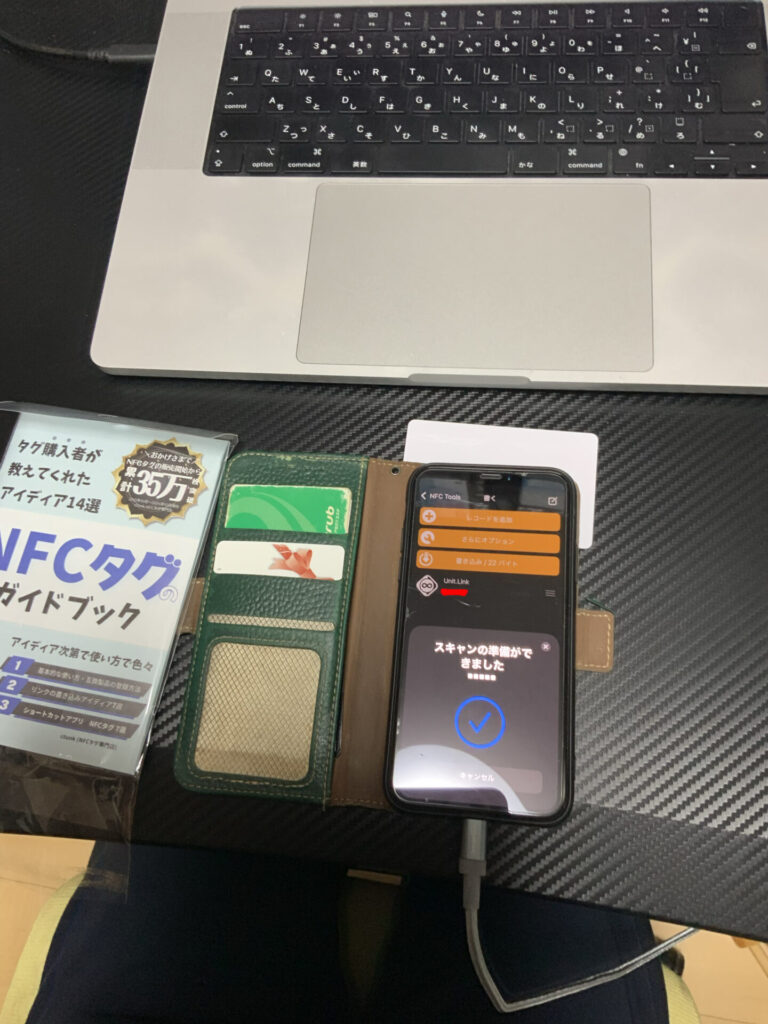
NFC Toolsで「書く」→「レコードを追加」→「Unit.Link」でURLを入力→「✓」→「書き込み/xx バイト」→NFCカードに被せて書き込み完了
ラベル屋さんで名刺デザインを作成する
上記のリンクから「ラベル屋さん」というソフトをダウンロードしてサイトの手順通りインストールを行います。
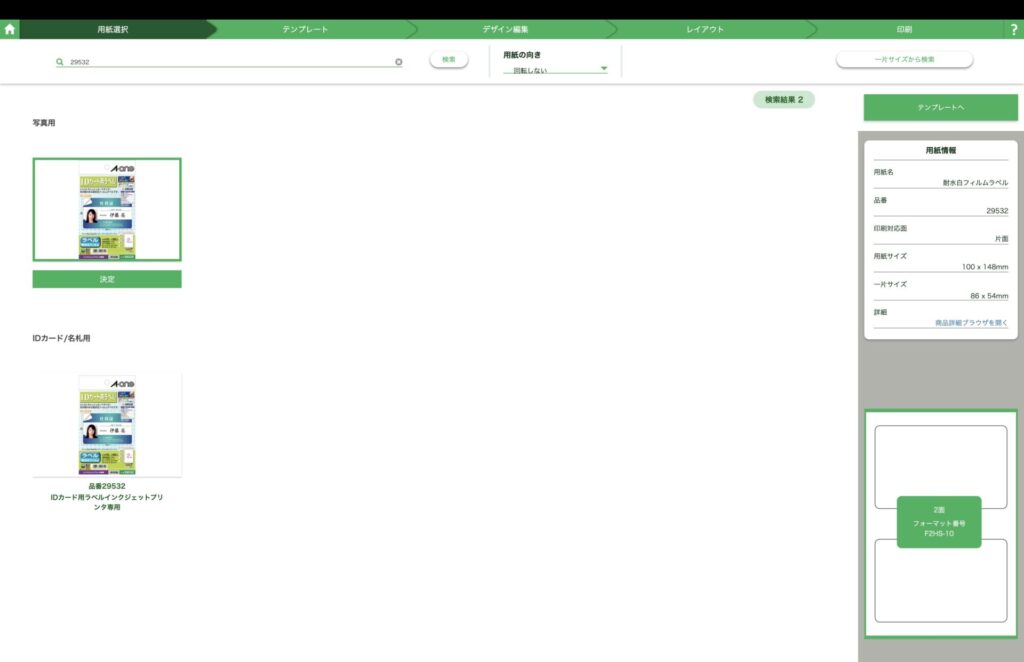
用紙選択では「29532」を入力する
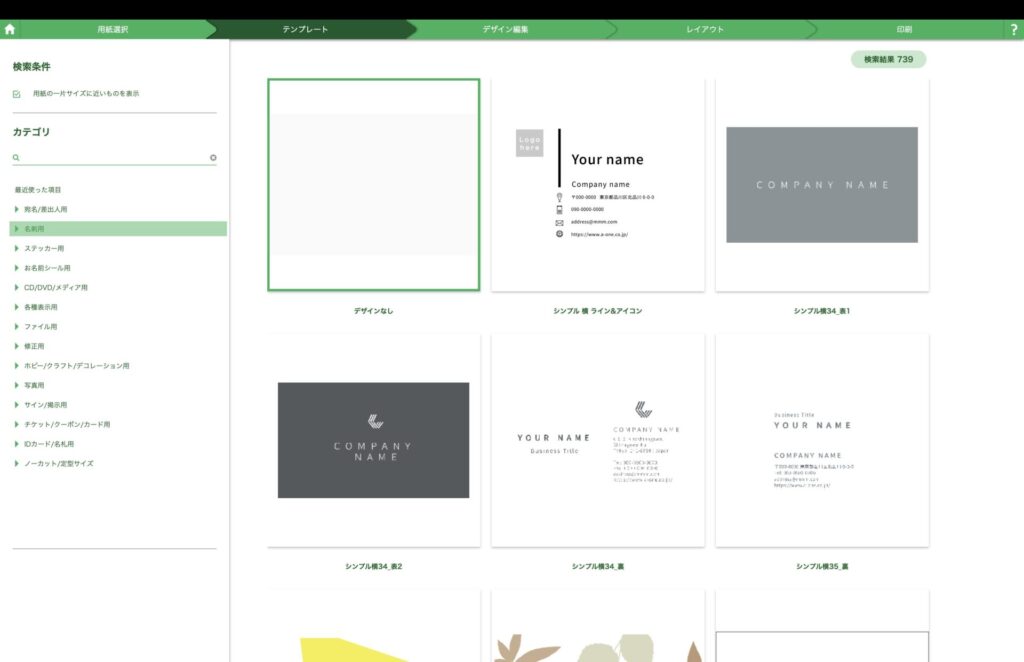
テンプレートはシンプルなものから少し凝ったものまで700種類以上のデザインを選ぶこともできます。
ですが今回はデザインも自作したいので私は白紙を選びました。
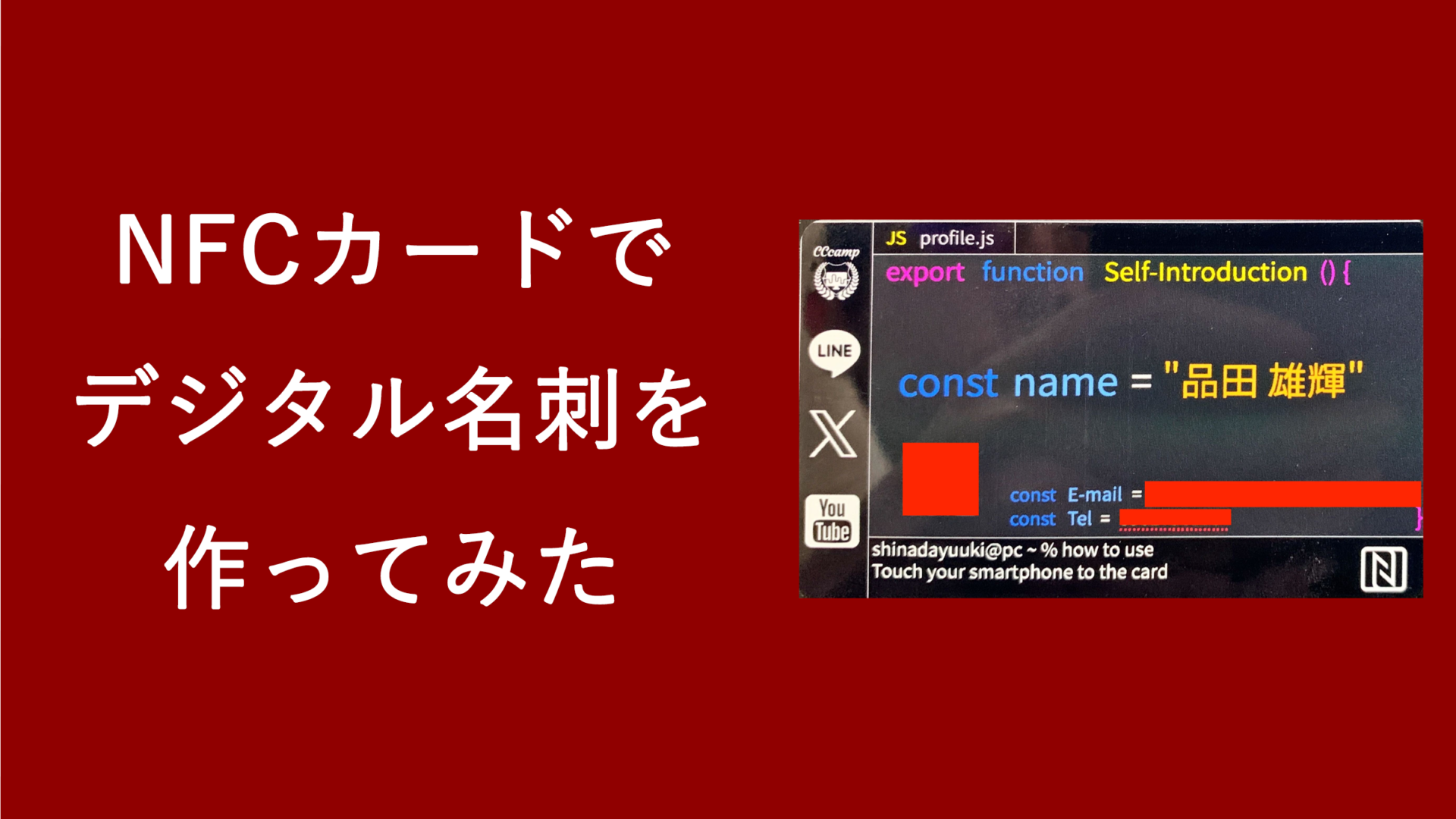
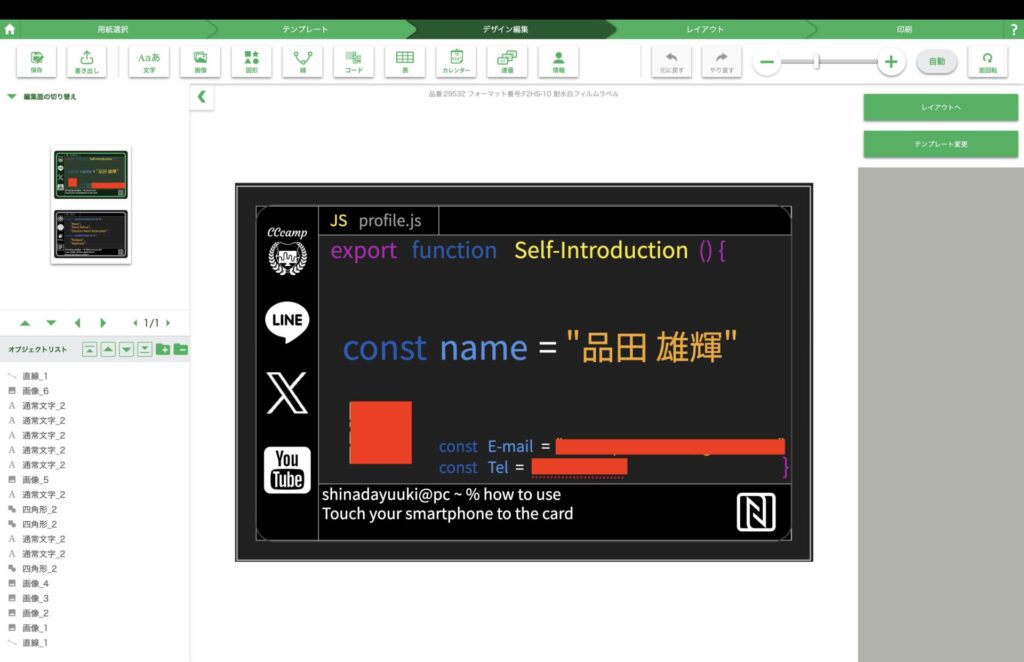
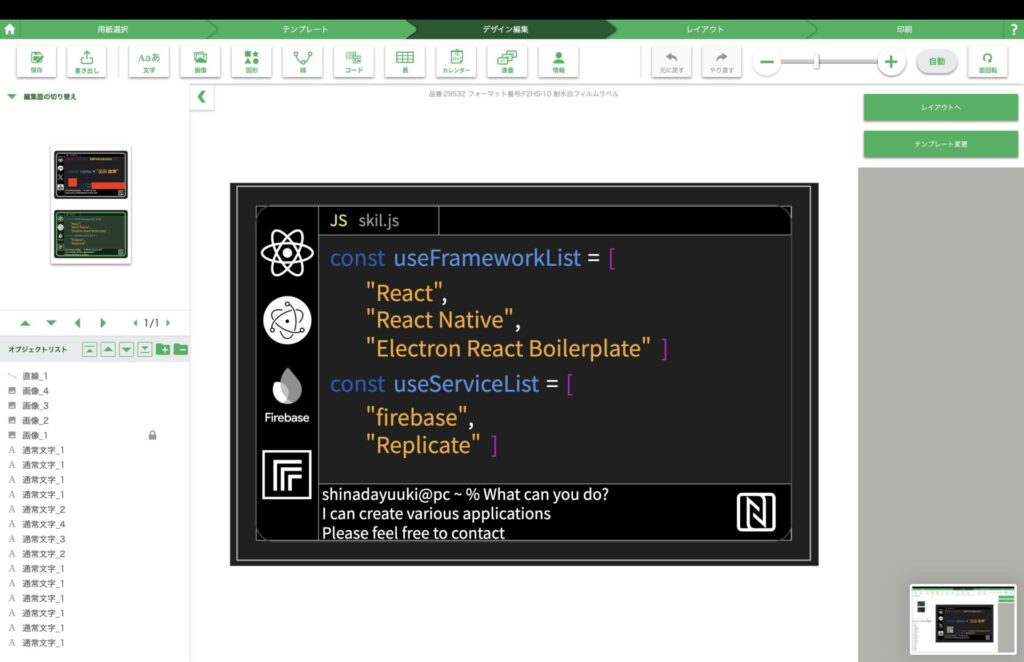
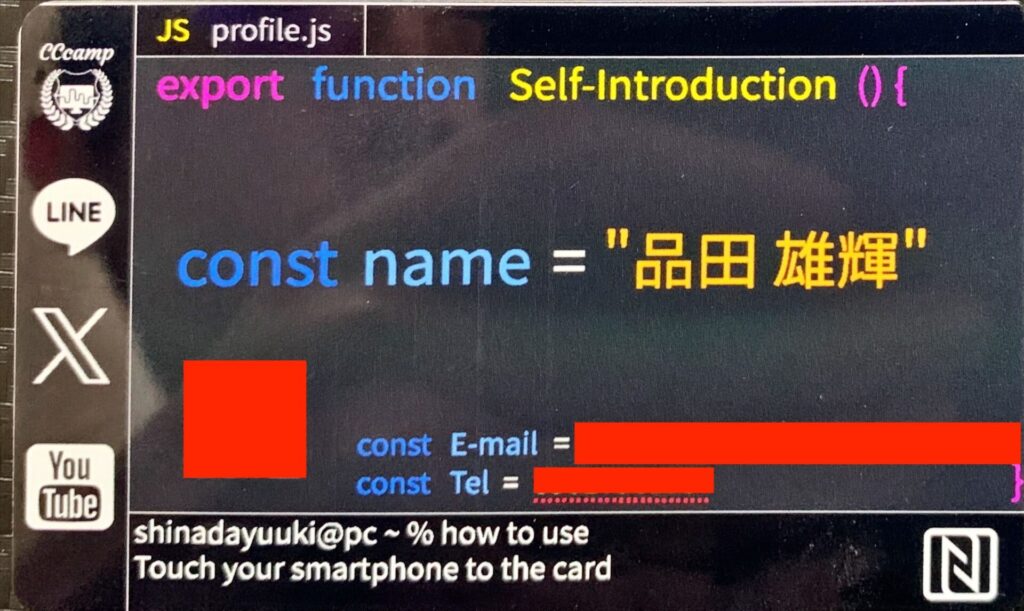
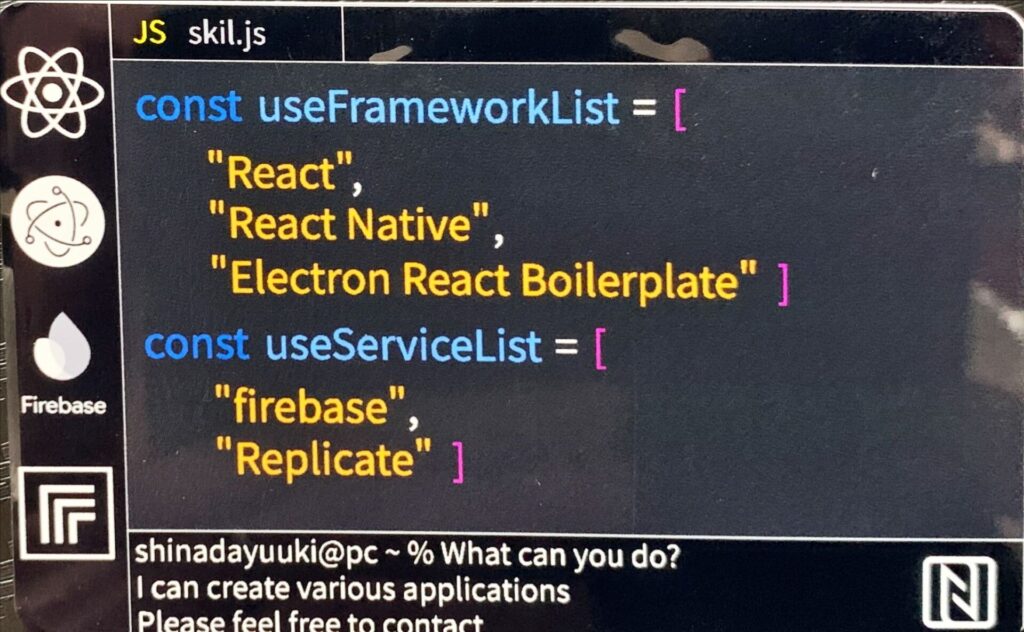
Visual Studio Code風 JavaScriptデザインで作りました!
ちなみに赤い正方形はQRコードがついてます。
もし相手方のスマホでうまく認識できなかったときにQRで対応するためです。
ラベルを印刷する
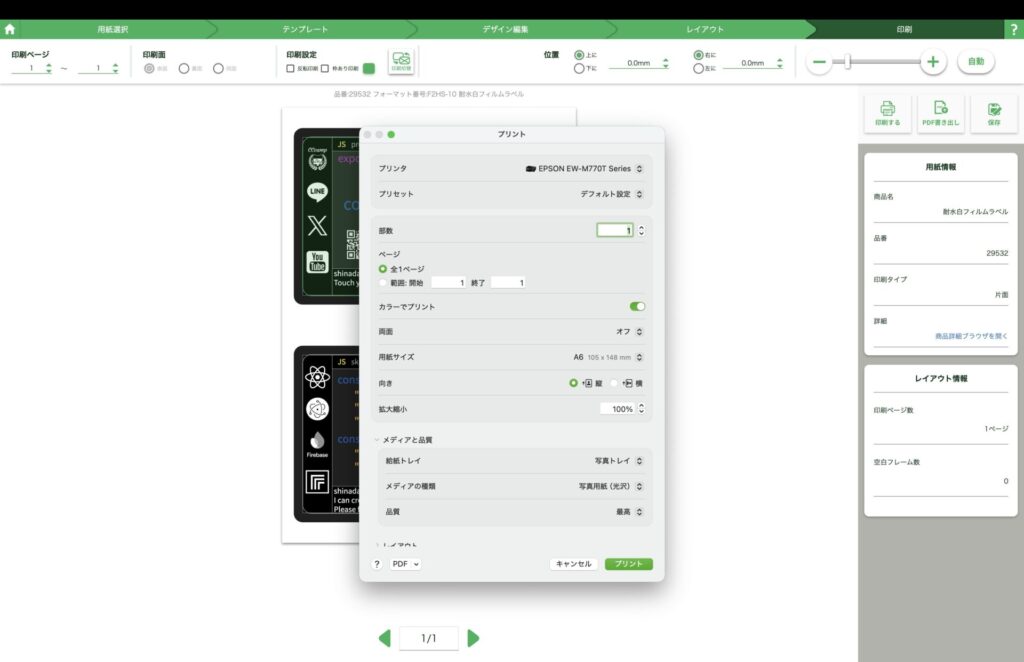
印刷設定に気をつけましょう。
私はEPSONのプリンターなので
- サイズ:A6もしくはハガキ
- 用紙の種類:写真用紙
- 印刷品質:最高
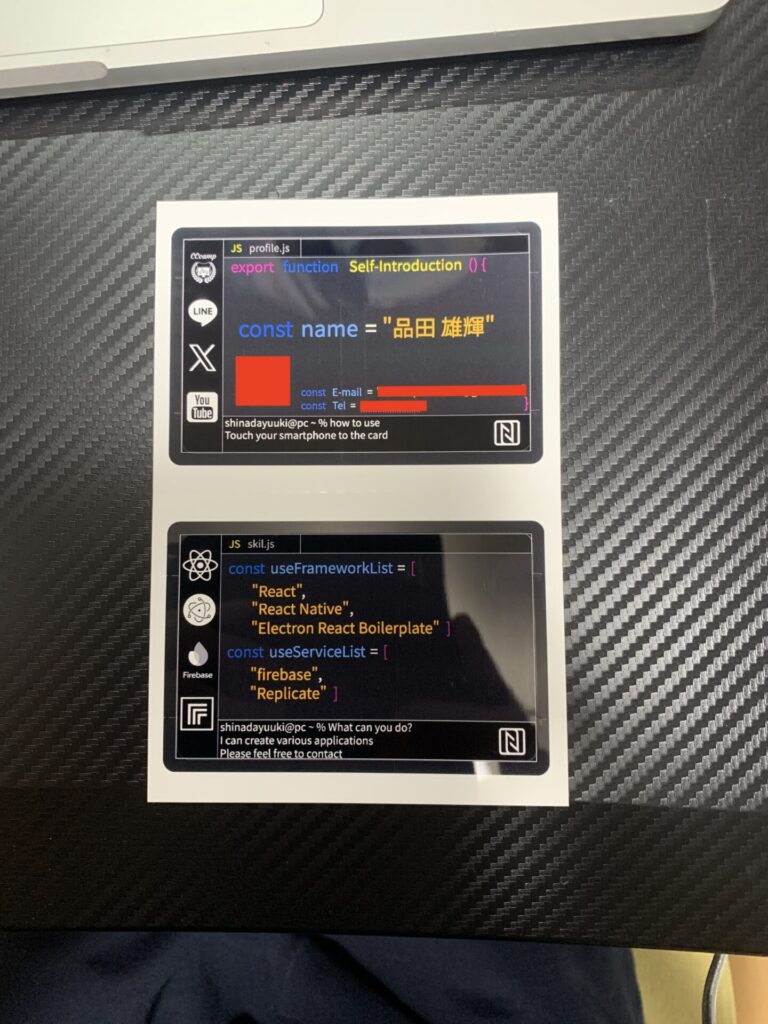
印刷完了
なるべく隙間や空気が入らないように貼り付ける
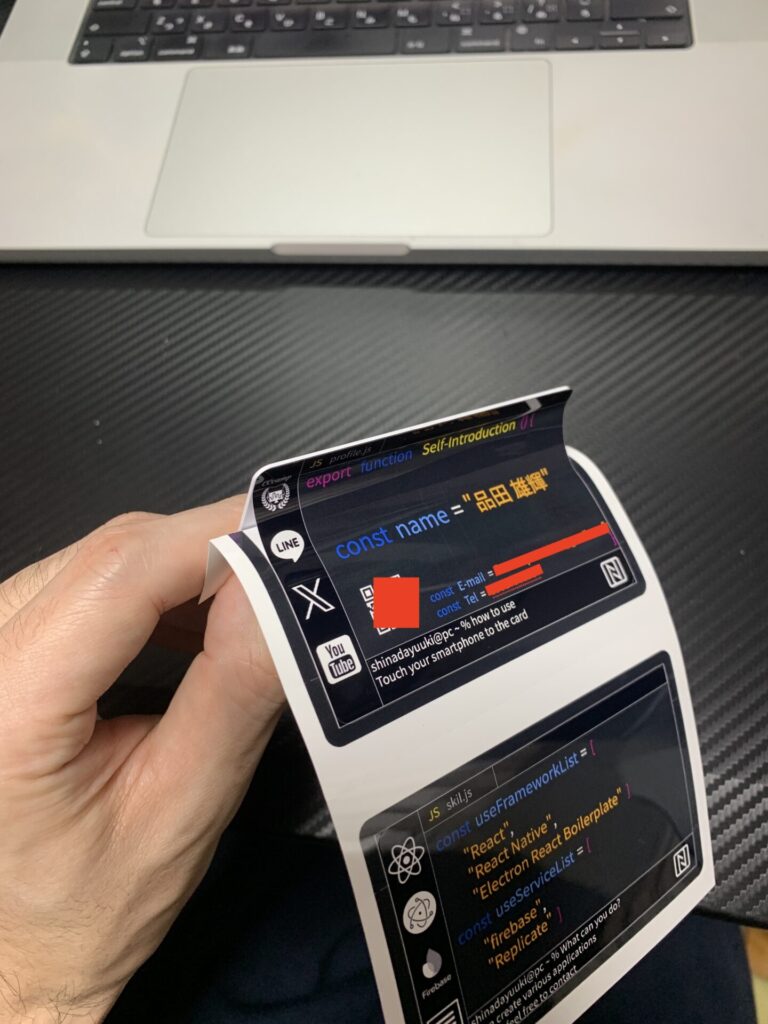
完成!
最後に
写真では分かりづらいかもしれませんが、結構気をつけて貼ったつもりでも空気が入って少しボコボコしてしまいました…
またカードよりもシールの方が若干大きいみたいで横が0.5mmほどはみ出してしまっています。
あとはデザインを考える前にカードを買ってしまったので白いカードに黒い名刺シールを貼ることになってしまいました…
完璧を求めるなら黒いカードに貼った方がよりカッコよくなると思います。
でも個人的にはかなり気に入ったデザインになったので大満足です‼️
(まあ、コミュ障なのでプライベートで連絡先を交換する機会なんてほとんどありませんけどね…)
ではまた‼️